Рассмотрим пошагово, как произвести активацию Windows 11 (любых версий). Активация в Windows 11 — Это легко!
1) Для активации Вам понадобится установленная система Windows 11 и сам ключ активации Windows 11. Скачать дистрибутив можно на сайте Microsoft по ссылке.
[wpremark preset_name=»default-check» icon_show=»1″ icon_image=»info-bold» icon_color=»#34bc58″ icon_width=»32″ icon_height=»32″ icon_indent=»16″ background_show=»1″ background_color=»#def9e5″ border_top=»0″ border_right=»0″ border_bottom=»0″ border_left=»0″ border_width=»2″ border_color=»#34bc58″ shadow_show=»1″ shadow_x=»0″ shadow_y=»5″ shadow_blur=»10″ shadow_stretching=»-5″ shadow_opacity=»0.3″ title_show=»0″ title_bold=»0″ title_italic=»0″ title_underline=»0″ title_uppercase=»0″ title_font_size=»18″ title_line_height=»1.5″ text_bold=»0″ text_italic=»0″ text_underline=»0″ text_uppercase=»0″ padding_top=»20″ padding_right=»20″ padding_bottom=»20″ padding_left=»20″ margin_top=»20″ margin_right=»0″ margin_bottom=»20″ margin_left=»0″ border_radius=»5″]Если у Вас его нет, приобрести оригинальный ключ активации Вы сможете в нашем каталоге. Доставка ключа моментальная на Вашу электронную почту сразу после оплаты в автоматическом режиме.[/wpremark]
Перейти в каталог для покупки ключа
2) Когда Вы убедились, что у Вас есть в наличии ключ активации для Вашей версии Windows 11. Теперь можем приступить к самой процедуре активации.
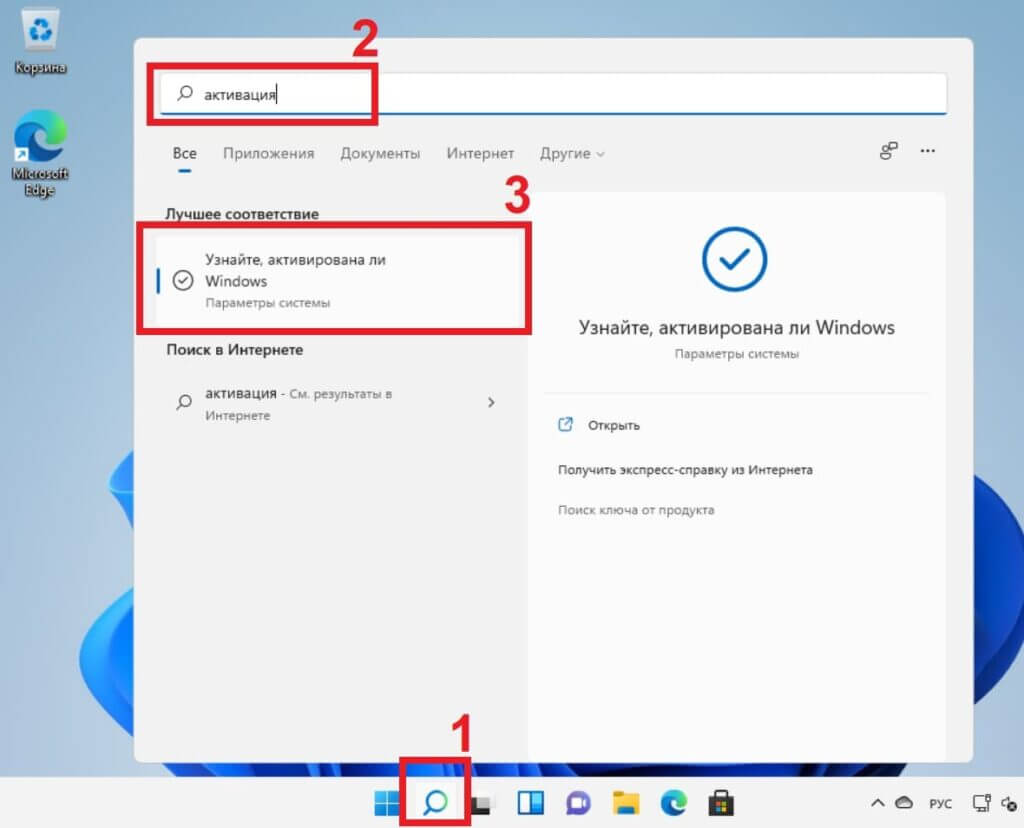
Первый способ: Быстрее всего это сделать через поиск на панели задач => Вводим в поисковую строку слово — активация, далее нажимаем на выданный результат.
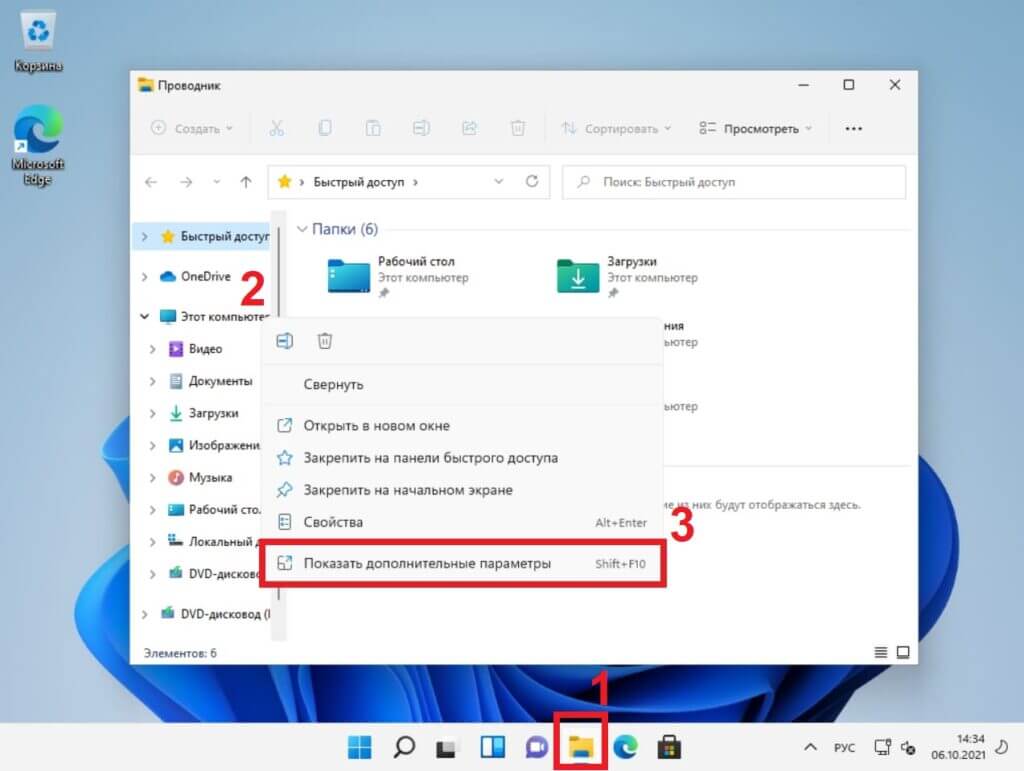
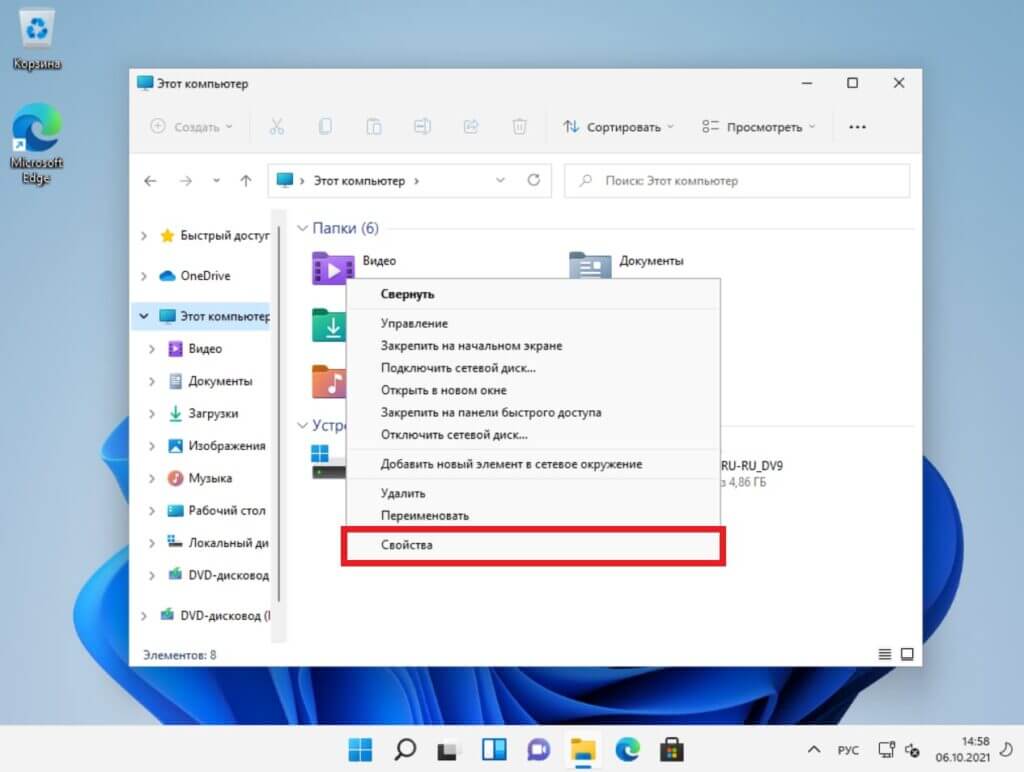
Второй способ: Другой способ попасть в меню активации — через проводник (любую папку). Нажимаем на проводник => Правой кнопкой мыши нажимаем на меню слева «Этот компьютер» => Показать дополнительные параметры => Далее в новом контекстном меню нажимаем на «Свойства».
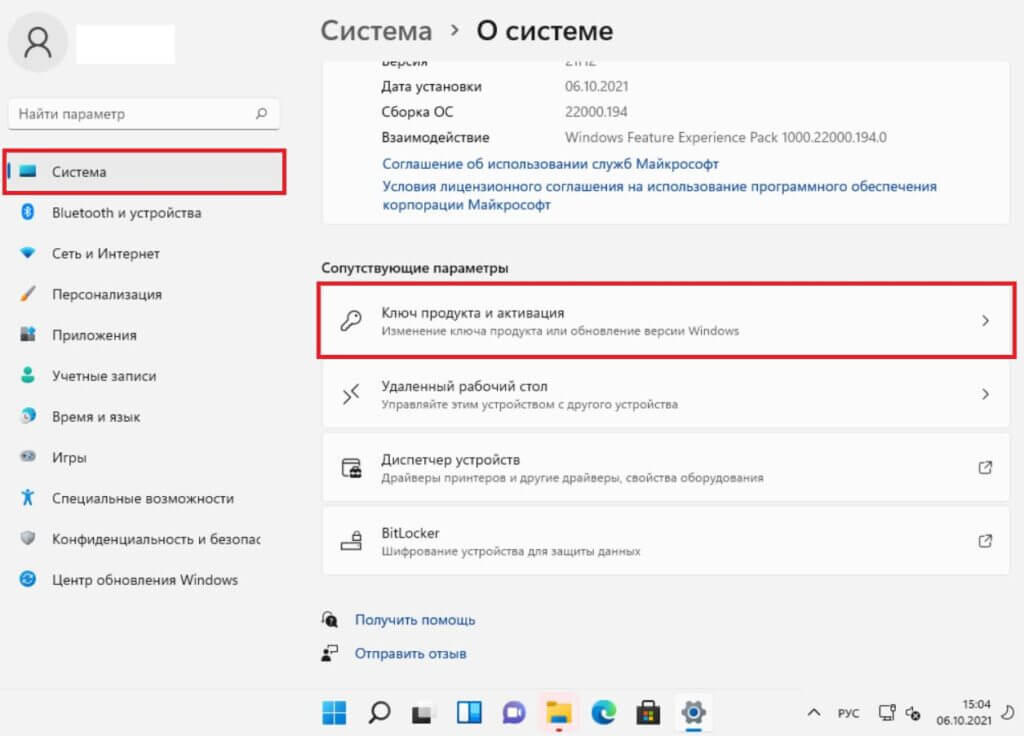
Пролистываем вниз в меню «Система» => нажимаем на пункт «Ключ продукта и активация».
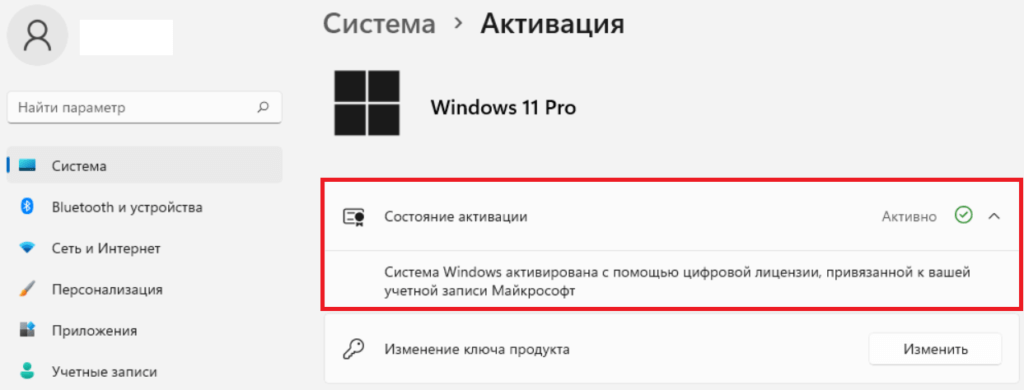
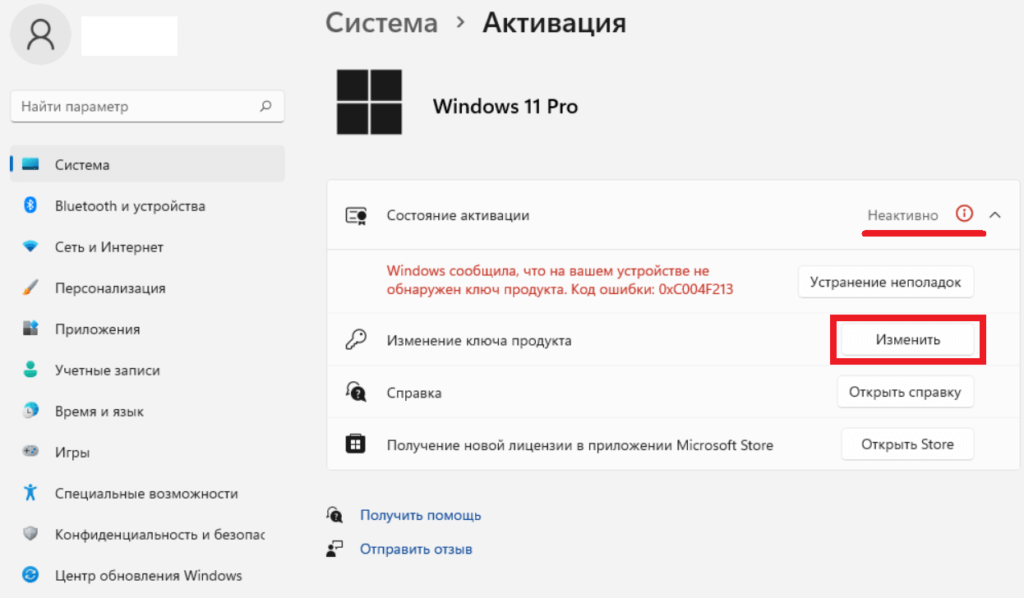
3) Какой бы способ Вы не использовали, попадете в само меню активации, если Ваша Windows 11 не активирована, у Вас будет указано в состоянии активации — неактивно. Для активации нажимаем на кнопку «Изменить».
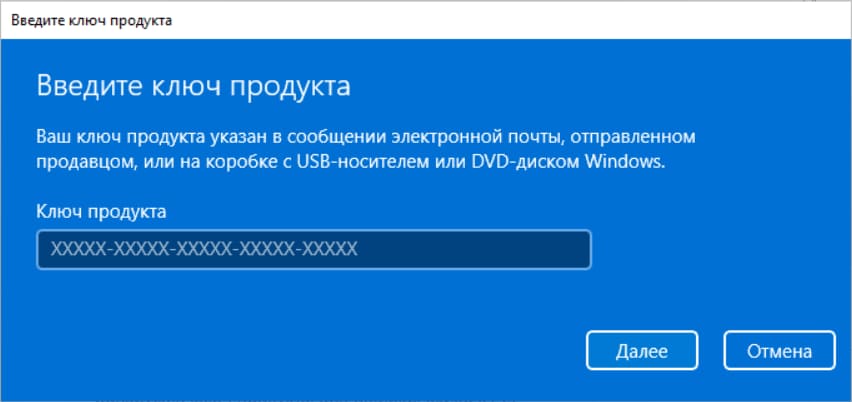
4) Далее у Вас выйдет окно с полем для ввода ключа. Введите туда Ваш ключ и нажмите «Далее».
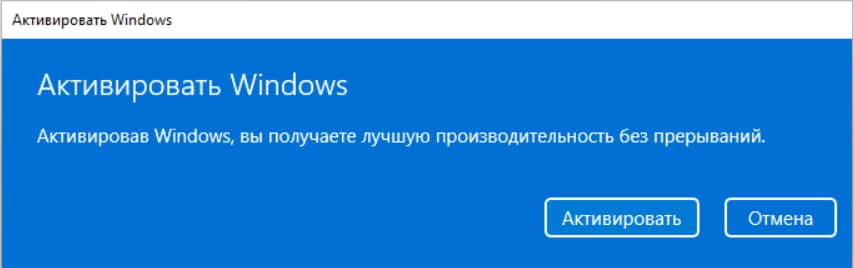
Следующим окном нажмите «Активировать».
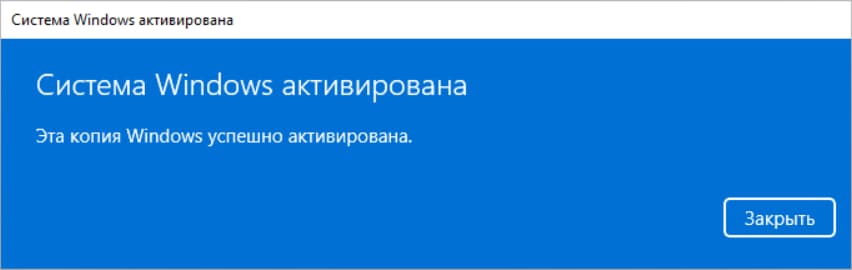
Если все прошло успешно, то система Вам выдаст результат «Система Windows Активирована. Это копия успешно активирована». Можете далее «Закрыть».
5) Теперь можете заново перезайти в меню «Активация» и проверить состояние активации Вашей Windows 11, если все успешно, состояние будет указывать на «Активно». Открыв раскрывающее меню, можете посмотреть подробности активации, например, что лицензия привязана к Вашей учетной записи Майкрософт.